
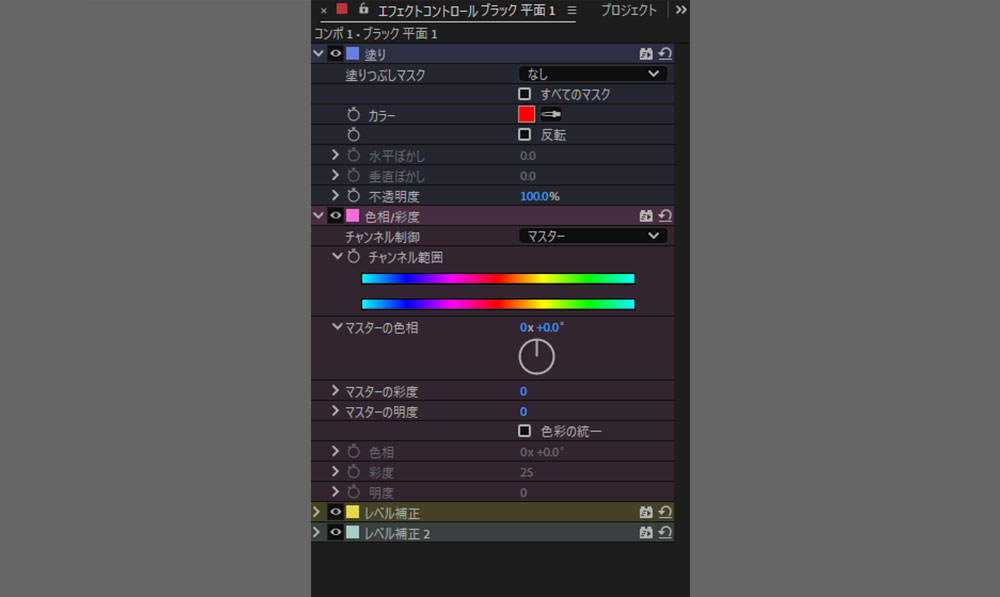
After Effects 26.5から、エフェクトコントロールパネルにも「カラーラベル」が追加されました。公式では「カスタムエフェクトラベル」という名称です。
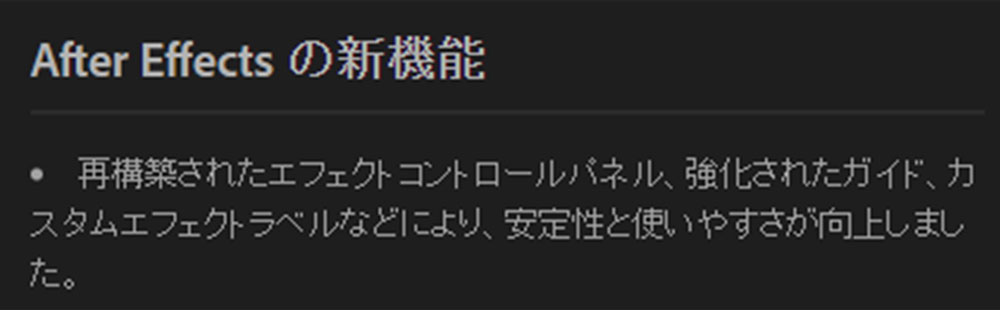
これまではタイムライン上のレイヤー・キーフレーム・マーカーにはカラーラベルを付けて整理できましたが、今回からはエフェクト単位でも色分けできるようになりました。
エフェクトの数が多くなったときに、目的のエフェクトを目視で探しやすくなる、ちょっと便利な新機能ですよ。
また、いくつかエフェクトコントロールパネルのUIにも少し調整が入っていますので、そちらについても併せて紹介します。
この記事の目次
カラーラベルでできる事
カラーラベルを使うと、こんなことができます。
- エフェクトごとにカラーラベルを設定できる
- レイヤーのカラーラベルと同じような感覚で色を選べる
- エフェクトコントロール内で目的のエフェクトを見つけやすくなる
- エフェクトの行全体をラベルカラーで薄く色付けすることもできる
- エフェクトが多いコンポジションの整理・視認性アップに使える
エフェクトの処理性能が変わる機能ではありませんが、「どこに何のエフェクトがあるか」を見つけやすくするための機能です。
カスタムエフェクトラベルの使い方
まず、エフェクトが適用されたレイヤーを選択し、エフェクトコントロールパネルを開きます。どのエフェクトでもよいので、レイヤーに適用させてみます。
前バージョンのAe2025とUIの比較をしてみましょう。
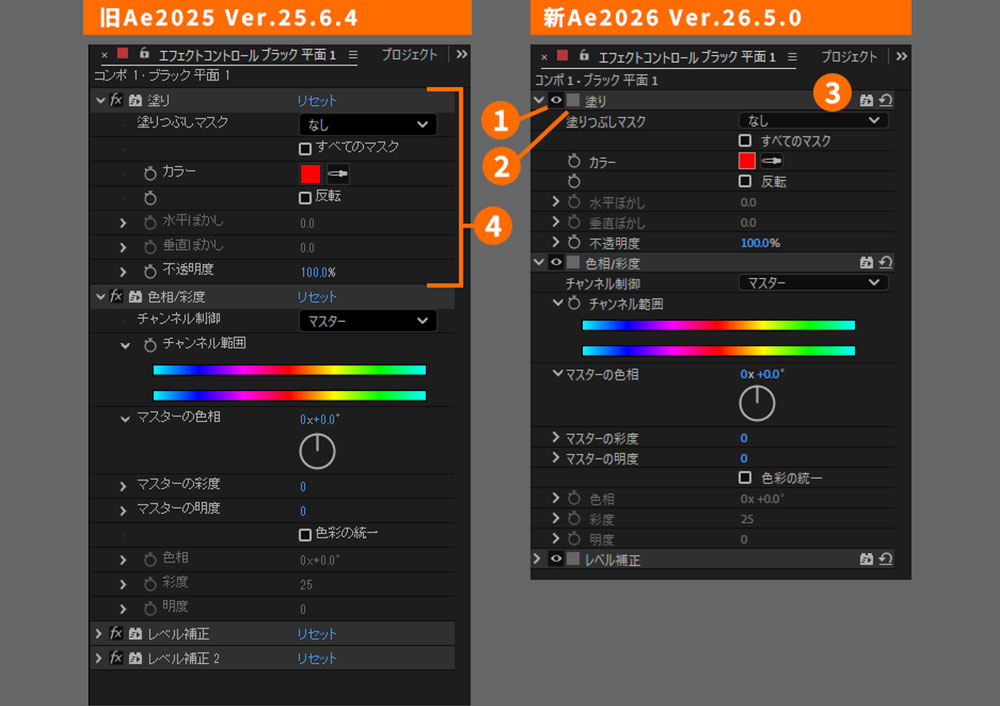
① 表示・非表示アイコンの変更
エフェクトの表示・非表示を切り替えるアイコンのデザインが変更されました。
② カラーラベル設定の追加
エフェクト名の横に、カラーラベルを設定するためのボックスが新しく追加されています。ここから好きな色を選択できます。
初期状態ではグレーになっており、まだカラーラベルが設定されていない状態です。
③ リセット・GPU処理アイコンの配置変更
エフェクト名の右側に表示されていた「リセット」と「GPU処理可能」を示すアイコンの配置が変更されています。
④ エフェクト名の文字幅を調整
エフェクト名が表示される部分の幅も調整され、以前よりもエフェクトコントロール内の情報が見やすく整理されています。
全体的に大きな操作変更ではありませんが、カラーラベルの追加に合わせて、エフェクトコントロール周りのUIも整理されたという印象です。
色を付けたいエフェクトの横にあるグレーの四角いラベルをクリックします。するとラベルカラーの一覧が表示されるので、好きな色を選択します。これで、そのエフェクトにカラーラベルが設定されます。
レイヤーのカラーラベルなどで見慣れた色を、そのままエフェクトにも使えるので分かりやすいですね。
これまでのように別のキーイングエフェクトを使って細かく設定する必要がなく、そのまま専用エフェクトを適用できるのがポイントです。
複数のエフェクトにカラーラベルを設定すると、エフェクトコントロールパネルの中でも色によってエフェクトを見分けられるようになります。
例えば、
- 赤系 → キーイング系
- 青系 → 色調補正
- 緑系 → ブラー・加工系
- 黄色系 → 最終調整
というように、自分なりのルールを決めておくと、エフェクトが大量に並んでいるときにも目的のものを探しやすくなります。
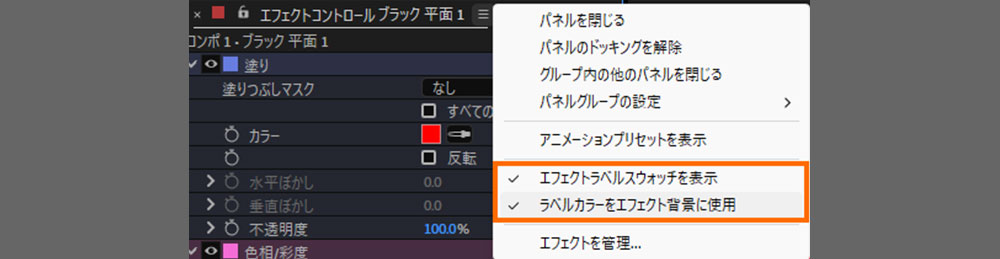
エフェクトコントロールパネルのメニューには、カラーラベルの表示を切り替える項目も用意されています。「効果ラベルスウォッチを表示」をオフにすれば、エフェクト名の横に表示されるカラーラベルを非表示にできます。
また、背景の色付けだけをオフにすることもできます。
つまり、
- ラベルだけ表示
- 背景だけ色付け
- 両方表示
- 両方非表示
といった使い分けができます。
注意点・ハマりどころ
この機能は、あくまでエフェクトを視覚的に整理するためのカラーラベルです。
エフェクトの処理速度や画質など、エフェクトそのものの性能が変わるわけではありません。
また、カラーラベルはエフェクトごとに設定するため、同じレイヤーに複数のエフェクトを追加していても、それぞれ別の色を設定できます。
「よく使うエフェクトを目立たせる」「処理の種類ごとに色を決める」など、自分の作業スタイルに合わせて使うのがおすすめです。
おわりに
After Effects 26.5で追加された、エフェクト用のカラーラベルについてでした。
Adobe公式ではカスタムエフェクトラベルという名称ですね。
大きな機能追加ではありませんが、エフェクトが10個、20個と増えてくるような複雑なコンポジションでは、「あのエフェクトどこだっけ?」を減らせる便利な機能です。
レイヤーだけでなく、エフェクトも色で整理できるようになったことで、After Effectsの管理方法が少し広がりました。
派手な機能ではありませんが、こういった目視での作業効率を上げてくれる小さなアップデートも、ぜひチェックしておきたいところですね。