
After Effectsのタイムラインに表示されているタイムコード。
現在のAfter Effectsでは、標準状態でも秒表示とフレーム表示が括弧内に同時に表示されるようになっています。
どちらの情報も確認できるので便利ですが、作業内容によっては「秒をメインで見たい」「フレームをメインで見たい」ということもあります。実は、タイムコード部分を [ Ctrl + クリック ] するだけで、メインとなる表示を切り替えることができます。
今回は、タイムコードの表示を切り替える方法と、それぞれの表示がどんな場面で使いやすいのかを紹介します。
タイムコードの表示切り替えでできる事
- タイムコードのメイン表示を「秒」と「フレーム」で切り替えられる
- [ Ctrl + クリック ]だけで簡単に変更できる
- 作業内容に合わせて見やすい表示に変更できる
- 秒・フレームの両方を確認しながら作業できる
タイムコードの表示を切り替える方法
まず、タイムライン上部に表示されている現在時間のタイムコードを確認します。
現在のAfter Effectsでは、標準状態で
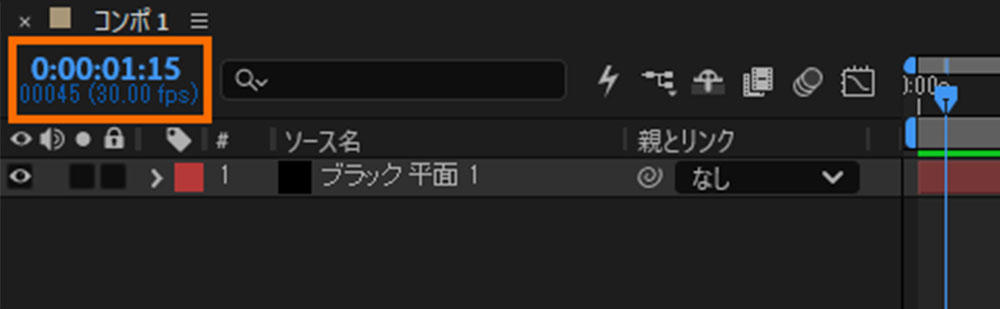
秒表示(フレーム表示)
のように、メインとなる時間表示と、括弧内にもう一方の表示が表示されています。
例えば、フレームを基準とした表示では、
00:00:01:15(45)
のように表示されます。
※表示内容はコンポジションのフレームレートによって変わります。
タイムコード部分にマウスポインターを移動し、[ Ctrlキーを押しながらクリック ] します。すると、メインとなる表示が切り替わります。
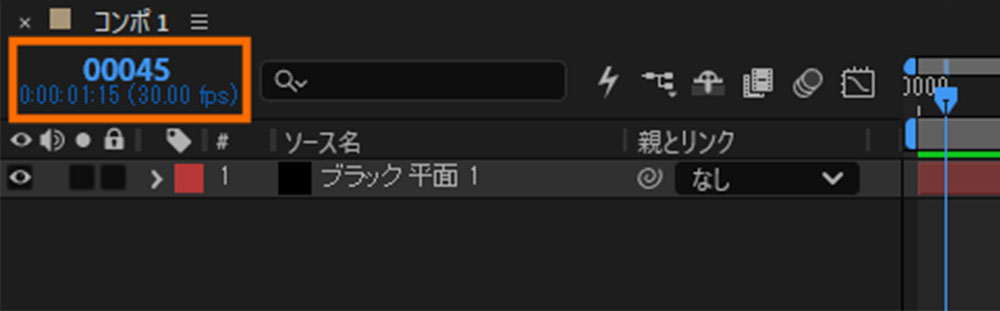
[ Ctrl + クリック ]
だけなので、設定画面を開く必要はありません。
[ Ctrl + クリック ] するたびに、
秒表示 → フレーム表示 → 秒表示……
というように、メイン表示を切り替えられます。
括弧内にはもう一方の表示も残るため、切り替えた後も秒とフレームの両方を確認できます。「今はフレームを基準に作業したい」というときだけフレーム表示をメインにするなど、作業内容に合わせて使い分けることができます。
映像の尺や演出タイミングなど、時間を秒単位で考えることが多い作業では、秒表示をメインにすると分かりやすくなります。
例えば、
- ここから3秒後に演出を入れる
- 0.5秒くらいのアニメーションにする
- このカットは10秒
といったように、時間の長さを感覚的に確認したい場合に便利です。
映像編集やアニメーションなど、1フレーム単位でタイミングを調整したい場合は、フレーム表示をメインにすると便利です。
例えば、
- キーフレームの位置を細かく調整する
- カットのタイミングを合わせる
- 何フレームのアニメーションなのか確認する
- 編集ソフトとのタイミングを合わせる
といった作業では、フレーム単位で確認できると作業しやすくなります。
注意点・ハマりどころ
- [ Ctrl+クリック ] する場所はタイムコード部分
- [ Ctrl+クリック ] するたびにメイン表示が切り替わる
- 現在のAfter Effectsでは、標準状態でも秒とフレームの両方を確認できる
- 表示形式を変更しても、コンポジションのフレームレート自体が変更されるわけではない
- 23.976fps、29.97fpsなど、フレームレートによって1秒あたりのフレーム数は異なる
※「秒」と「フレーム」のどちらを表示するかは、作業内容に合わせて使い分けるのがおすすめです。
おわりに
After Effectsのタイムコードは、Ctrl+クリックするだけで「秒」と「フレーム」のメイン表示を切り替えることができます。
現在は標準状態でも両方の情報を確認できますが、作業内容によっては、どちらかを大きく表示しておいたほうが分かりやすい場合があります。
「秒単位で時間を考える作業」なのか、「フレーム単位でタイミングを合わせる作業」なのか。そのときの作業に合わせて表示を切り替えて、より見やすいタイムラインにしてみましょう。