
After Effects 2026から、「アンマルチ(Unmult)」エフェクトが標準搭載されました。
動画素材サイトなどで配布されている背景が透過されていない黒背景のエフェクト素材(炎・煙・光など)を使うときに便利です。背景だけを透明化して合成したいときに使用するエフェクトです。
これまでも同じような処理はできましたが、別のキーイングエフェクトを使ったり、専用のプラグインを用意したりする必要がありました。
本記事では、
「これまでのアンマルチ処理はどうしていたのか」
「After Effects 2026から追加されたアンマルチの使い方」
を中心に紹介します。
この記事の目次
アンマルチでできる事
アンマルチを使うと、こんなことができます。
- 黒・白背景の素材を透明化できる
- 炎・煙・光などの素材を簡単に合成できる
- これまで別のエフェクトやプラグインで行っていた処理を、標準機能だけで行える
- アンマルチ処理専用のエフェクトとして手軽に利用できる
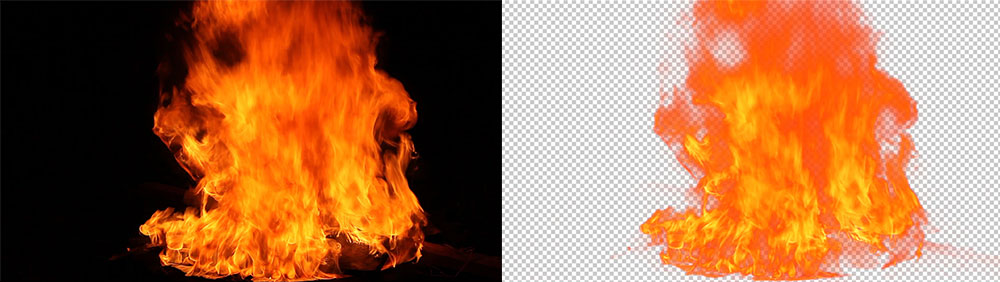
アンマルチを使った素材の透明化
まずは、黒または白の背景を持った動画素材をコンポジションに配置します。今回は黒背景の素材を例にします。黒背景のままでは、素材を別の映像に重ねたときに背景の黒も一緒に表示されてしまいます。
黒部分透明化をしたい素材がない場合は「envato」や「AdobeStock」から入手してください。
サンプルで使用した素材はコチラからダウンロードできます。
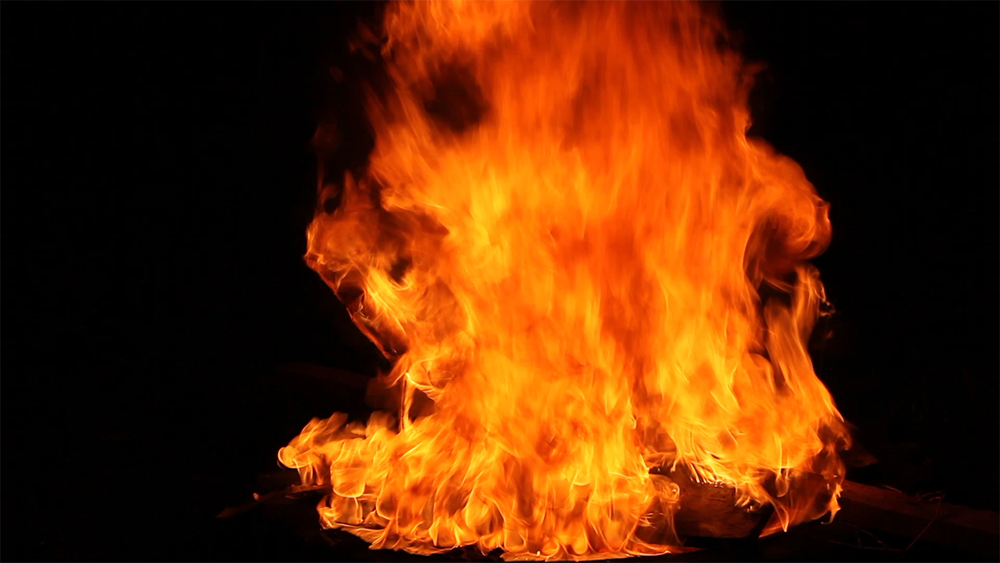
After Effects 2026では、アンマルチ専用のエフェクトが標準搭載されました。バージョン2025以前のバージョンでは標準搭載されていません。
調整レイヤーの「自分より下にあるレイヤー」全てに対してエフェクトが適用されます。
1. 素材レイヤーを選択
2. [ エフェクト ] → [ キーイング ] → [ アンマルチ ] を選択
これだけで、黒または白の背景を透明化できます。
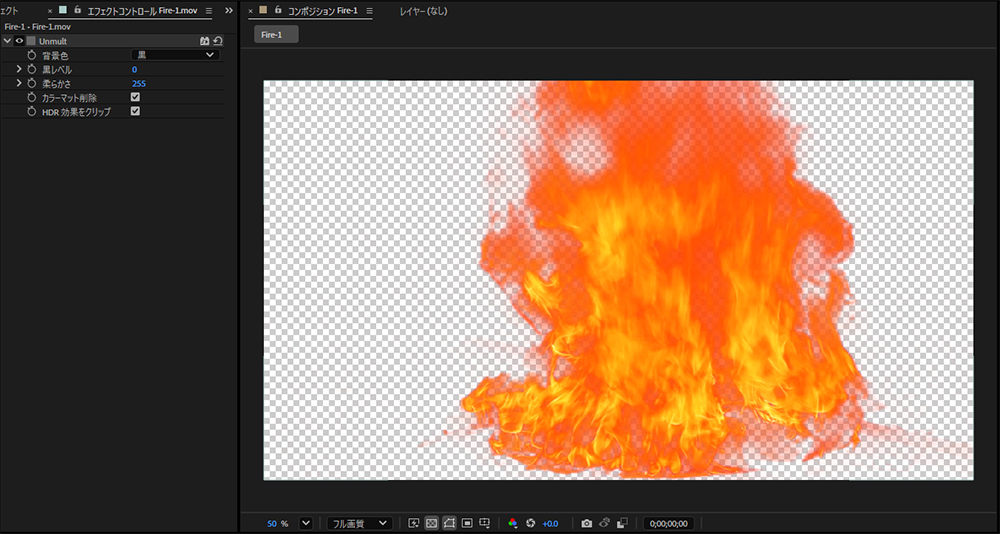
これまでのように別のキーイングエフェクトを使って細かく設定する必要がなく、そのまま専用エフェクトを適用できるのがポイントです。
背景が透明になったら、その下に別の映像や画像を配置します。
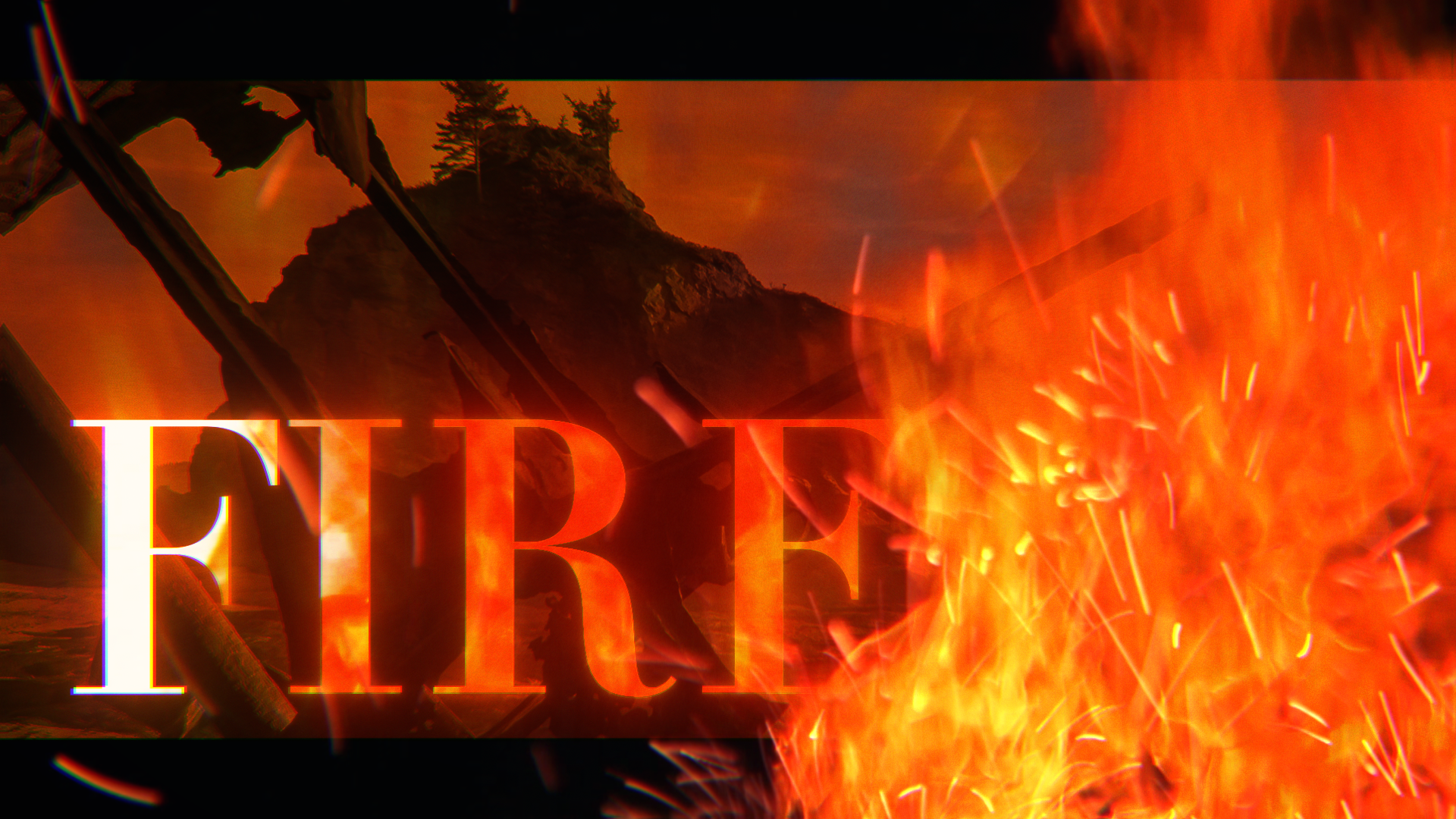
下記はアンマルチを使って素材の背景を透明化した動画の作例です。(画面クリックで再生されます。)
炎や煙、光などの素材を重ねることで、簡単に演出素材として利用できます。
特に、以下のような素材との相性が良いです。
- 炎・爆発
- 煙・霧
- 光・発光素材
- パーティクル
- ライトリーク
- 白背景の演出素材(筆やインクの落ちる演出など)
「素材を透明化して合成したいけど、どうやって背景を抜こう?」というときに、まず試してみるとよいでしょう。
After Effects 2026以前にも、黒背景を透明化する方法はありました。
例えば「ルミナンスキー」を使用する場合、
- 素材をコンポジションに配置
- [ エフェクト ] → [ キーイング ] → [ ルミナンスキー ] を適用
- キーの種類を設定
- しきい値などを調整
- 素材の境界や半透明部分を確認
といった手順が必要でした。
また、アンマルチ用のプラグインを使用する方法もあります。上記の手順を踏みたくない場合は、コチラのプラグインを追加してみてください。
注意点・ハマりどころ
- 基本的には黒または白の単色背景を持つ素材向け
- 背景色が複雑な素材では、きれいに透明化できない場合がある
- 素材によってはエッジ部分に背景色が残る場合がある
- 半透明の素材では、意図した見え方にならない場合がある
- 必要に応じて、ほかのキーイングやマスクと組み合わせて調整する
※素材によって結果が変わるため、最終的な合成状態まで確認してから使用しましょう。
おわりに
After Effects 2026から標準搭載された「アンマルチ」は、黒や白の背景を持つ素材を手軽に透明化できるエフェクトです。
これまでもルミナンスキーなどを使って同様の処理はできましたが、アンマルチ専用のプラグインを使用したり、別のキーイングエフェクトを設定したりする必要がありました。
「黒背景の素材を透明化して使いたい」
そんなときに、エフェクトを1つ適用するだけで処理できるのは、地味ながら便利なアップデートです。以前の製作方法を取っていた人もぜひ、こちらに切り替えていってみてください。
炎や煙、光などの演出素材をよく使う人は、ぜひ覚えておきたいエフェクトです。