
Adobe After Effects(アフターエフェクト)では、映像にさまざまな表現を加えるために「エフェクト」を使用します。しかし、Adobe After Effectsを使い始めたばかりだと「エフェクトの適用方法がいくつかあって分かりづらい」と感じることも多いです。
この記事では、AEでエフェクトを適用する代表的な3つの方法を、操作手順とあわせて紹介します。
まずは基本となる適用方法を押さえておきましょう。
この記事の目次
できる事
この記事を読むことで、以下のことができるようになります。
- After Effectsでエフェクトを適用する基本的な方法がわかる
- 自分の作業スタイルに合ったエフェクトの適用方法を選べる
- 初心者でも迷わずエフェクトを使い始められる
AEでエフェクトを適用する方法3選
After Effectsでエフェクトを適用する方法を3つ解説します。
上メニューから適用する
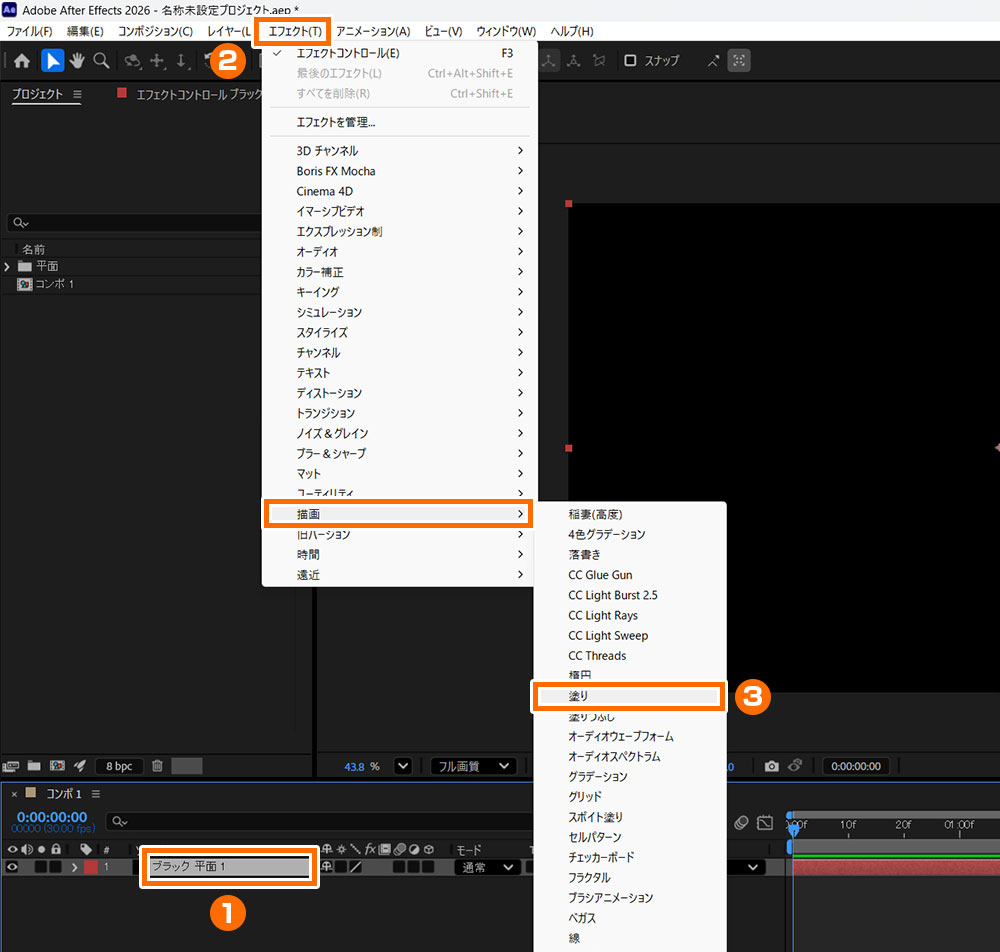
AEの上部メニューからエフェクトを適用する方法です。
最もオーソドックスで、エフェクトのカテゴリ構成を把握しやすいのが特徴です。
- タイムライン上でエフェクトを適用したいレイヤーを選択
- 上メニューの [ エフェクト ] をクリック
- カテゴリから任意のエフェクトを選択
選択したエフェクトは、対象のレイヤーにそのまま適用され、「エフェクトコントロール」パネルに表示されます。
エフェクトコントロールを右クリックして適用
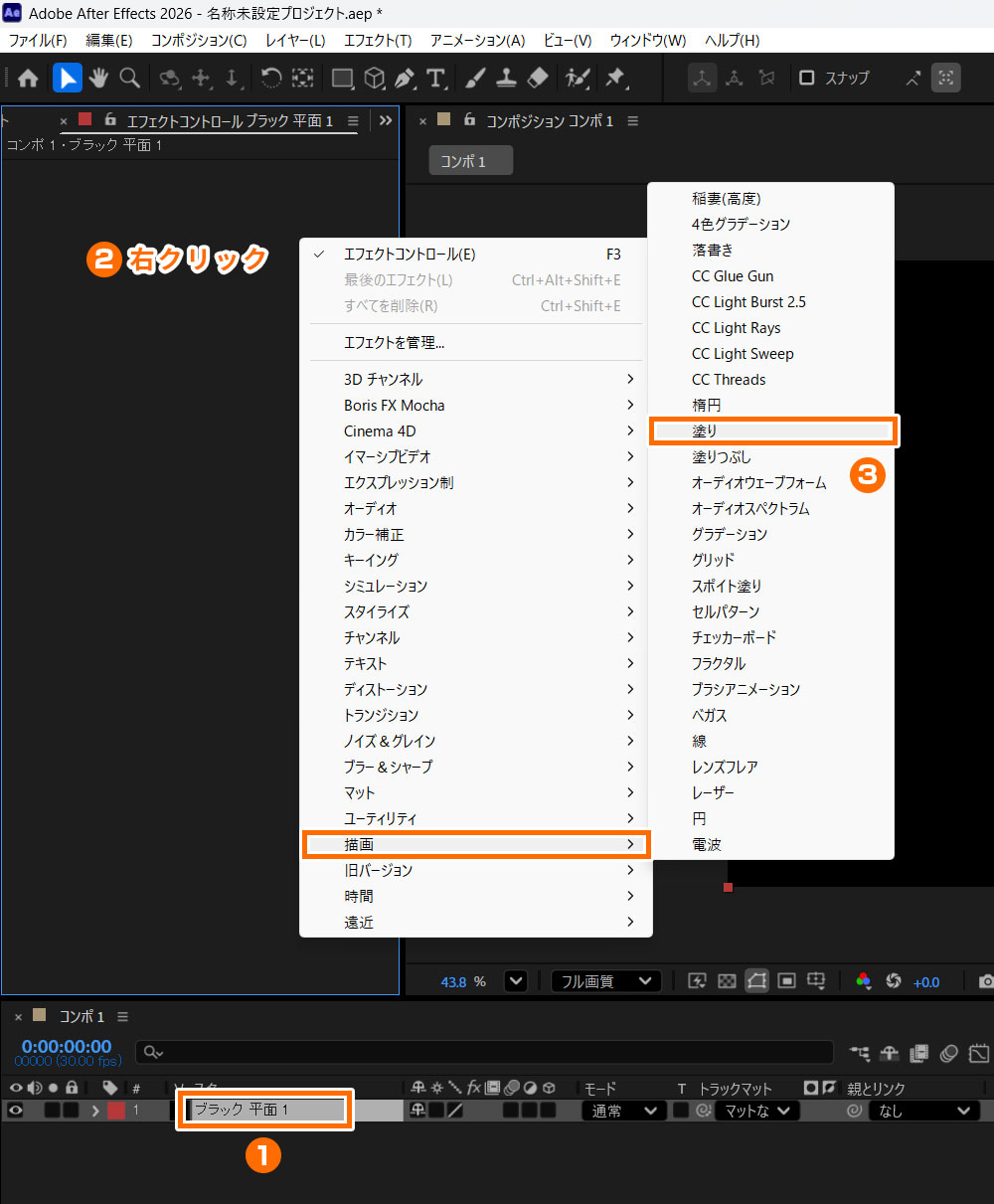
すでにレイヤーを選択している状態で、
エフェクトコントロールパネル(ウィンドウメニュー,レイヤー選択中にF3キーで表示)から直接エフェクトを呼び出す方法です。
- エフェクトを適用したいレイヤーを選択
- 「エフェクトコントロール」パネル内で右クリック
- 表示されたメニューからエフェクトを選択
現在操作しているレイヤーに集中したままエフェクトを追加できるため、細かい調整作業をしているときに便利な方法です。
「エフェクト&プリセット」の検索から適用
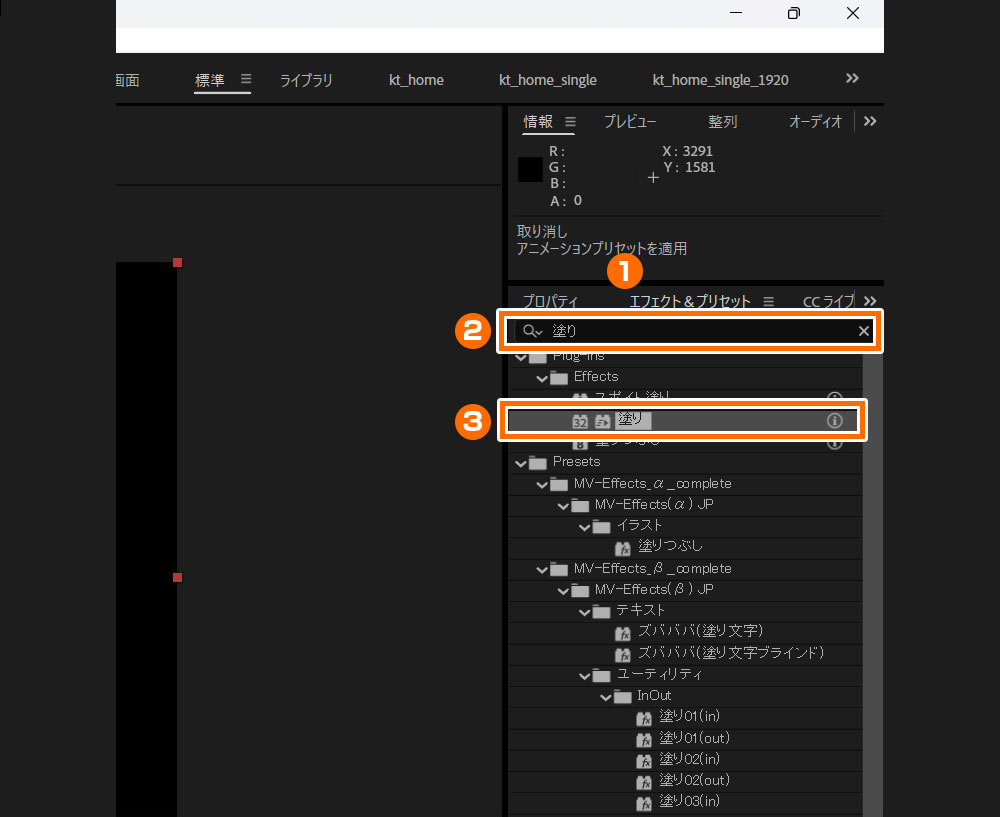
エフェクト名が分かっている場合に、最もスピーディーに適用できる方法です。
- 「エフェクト&プリセット」パネルを表示
- 検索欄にエフェクト名を入力
- 表示されたエフェクトをレイヤーにドラッグ&ドロップ
頻繁に使うエフェクトや、作業スピードを重視したい場合にはこの方法が一番使われることが多いです。
また、作業内容によって「探しながら選ぶ」「検索して即適用する」など使い分けることで、AE全体の作業スピードを大きく向上させることができます。
おわりに
今回は、After Effectsでエフェクトを適用する3つの基本的な方法を紹介しました。
どの方法で適用しても結果は同じですが、作業内容や自分の慣れに合わせて使い分けることが大切です。まずは実際に操作しながら、それぞれの方法を試してみてください。
基本操作をしっかり押さえておくことで、AEでの表現の幅がぐっと広がりますよ!