
平面レイヤーと同じく頻繁に使用する「調整レイヤー」。
通常のレイヤーが「自分に対してエフェクトをかける」のに対して、自分自身は表示されず、下にあるレイヤーにエフェクトだけを適用する特殊なレイヤーです。
調整レイヤーを扱うことができれば、一括でエフェクトの管理をしたり、1レイヤーずつエフェクトをつけるのとはまた違ったビジュアルを作ることもできます。
この記事では、調整レイヤーの基本から実務での使い方まで、流れで整理して解説します。
この記事の目次
調整レイヤーでできる事
調整レイヤーを使うと、こんなことができます。
- 複数レイヤーに一括でエフェクトを適用
- 色調整やブラーなどのまとめ処理
- 配置によって影響範囲をコントロール
- 後から調整しやすい構造を作る
調整レイヤーの設定方法
「レイヤー」→「新規」→「調整レイヤー」から作成できます。
ショートカットはタイムラインを選択中に [ Ctrl + Alt + Y ] です
※コンポジションの作成方法は今回省いています。
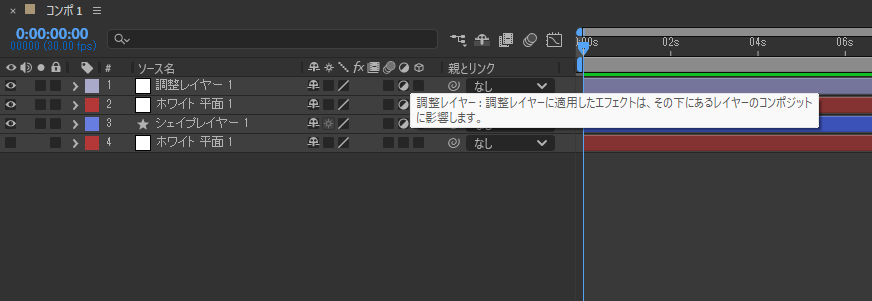
また、通常の平面レイヤーを作って、タイムラインの「調整レイヤー」スイッチをONにすることで切り替えすることも可能です。
画像の白黒の丸のアイコンが調整レイヤーに切り替えるスイッチです。「調整レイヤー」は基本的に、このスイッチがONのレイヤーのことを差し、「映像として表示されず、効果だけを適用するレイヤー」になります。
新規作成から作る「調整レイヤー」はあくまで、調整レイヤーという名前のついた白い平面にスイッチがONの状態で作成されているだけです。
シェイプレイヤーでも「調整レイヤー」スイッチをONにすることで調整レイヤーになりますが、平面と一部仕様が異なるので、慣れない内は平面を使用する事をオススメします。
調整レイヤーにエフェクトを追加すると、その効果は「特定のレイヤー」ではなく、
調整レイヤーの「自分より下にあるレイヤー」全てに対してエフェクトが適用されます。
つまり
・上にあるレイヤー → 影響しない
・下にあるレイヤー → 影響する
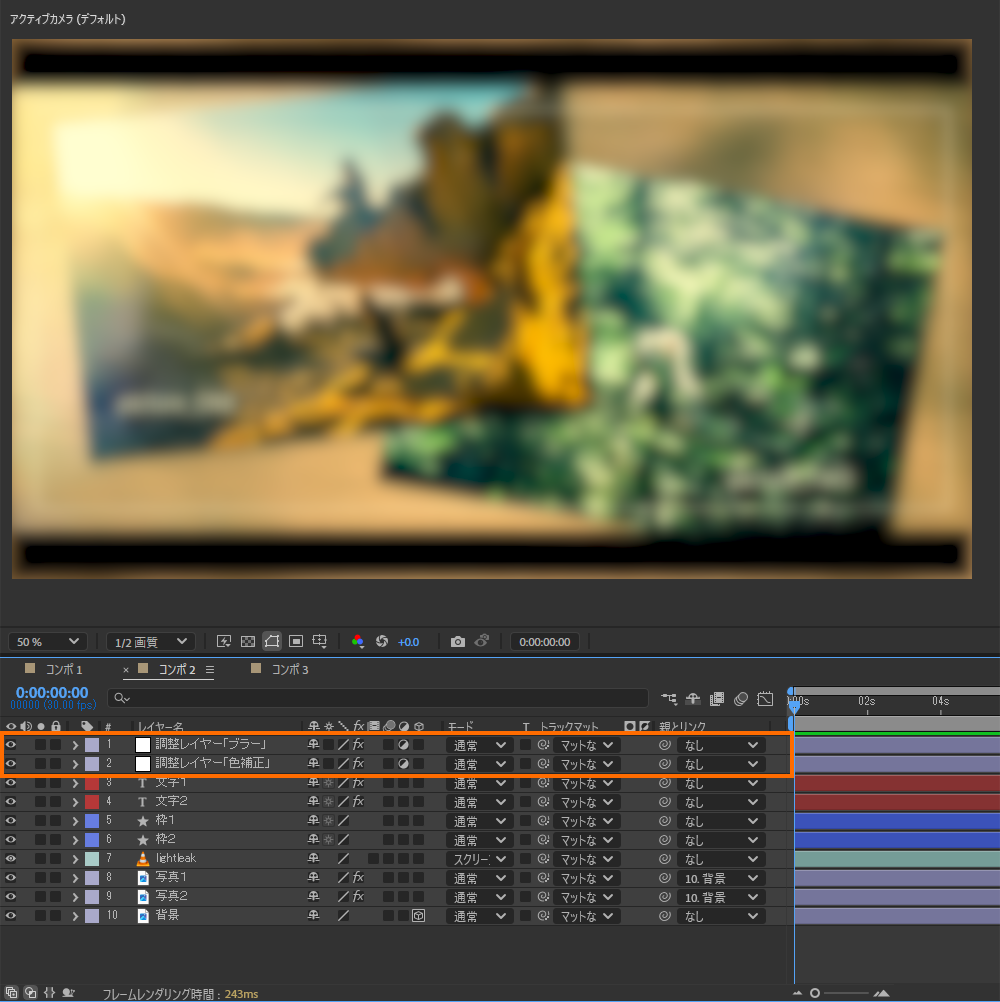
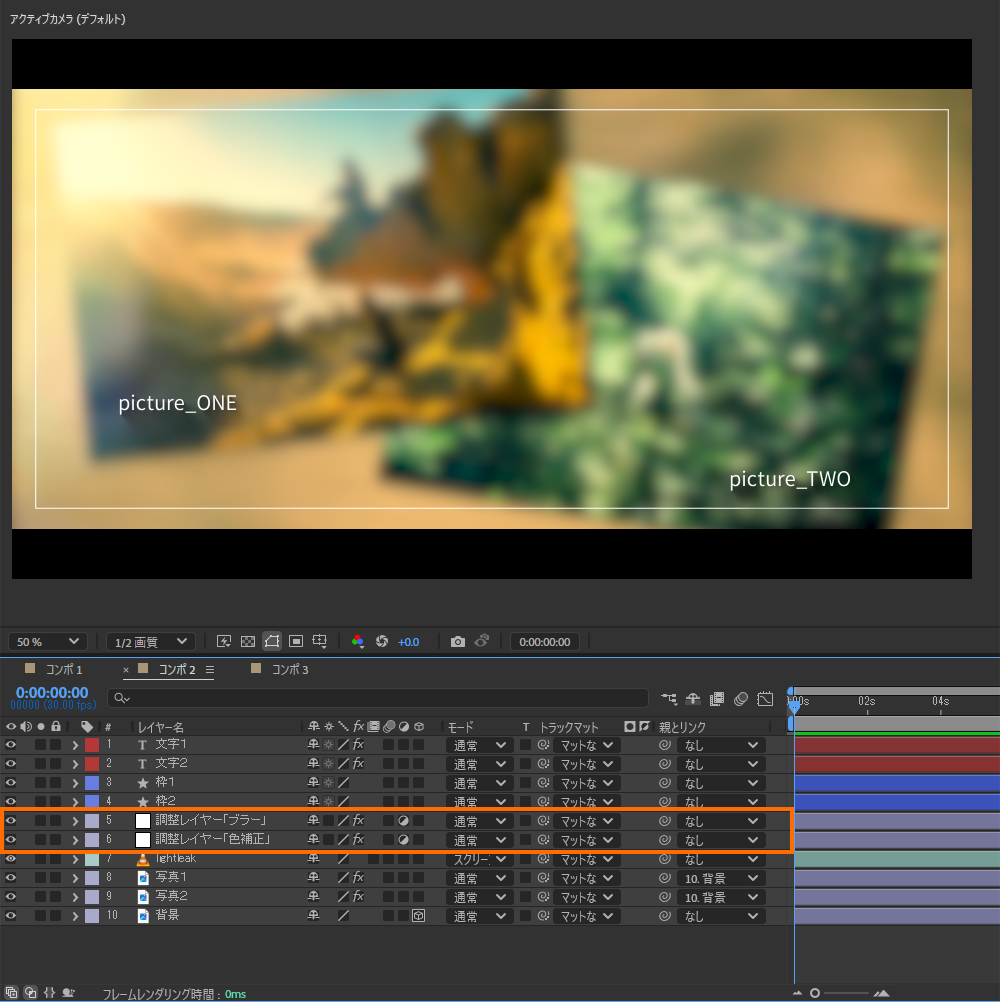
作例では、配置された「写真と背景」にのみ調整レイヤーでブラーと色補正をかける想定とします。
一番上に調整レイヤーを配置したさいにはすべてにブラーがかかり、「文字と枠」にまでブラーが影響しています。
それを、「文字と枠」「調整レイヤー」「写真と背景」の並びにかえると、写真と背景
さらに、複数の調整レイヤーがある場合は
上から順に処理されるため、並び順によって見た目が変わります。
ここまでの仕様では調整レイヤーの範囲は画面全体に効果がある状態です。影響範囲をコントロールすることで、さらに用途は広がります。
■ 特定のレイヤーだけに効かせる
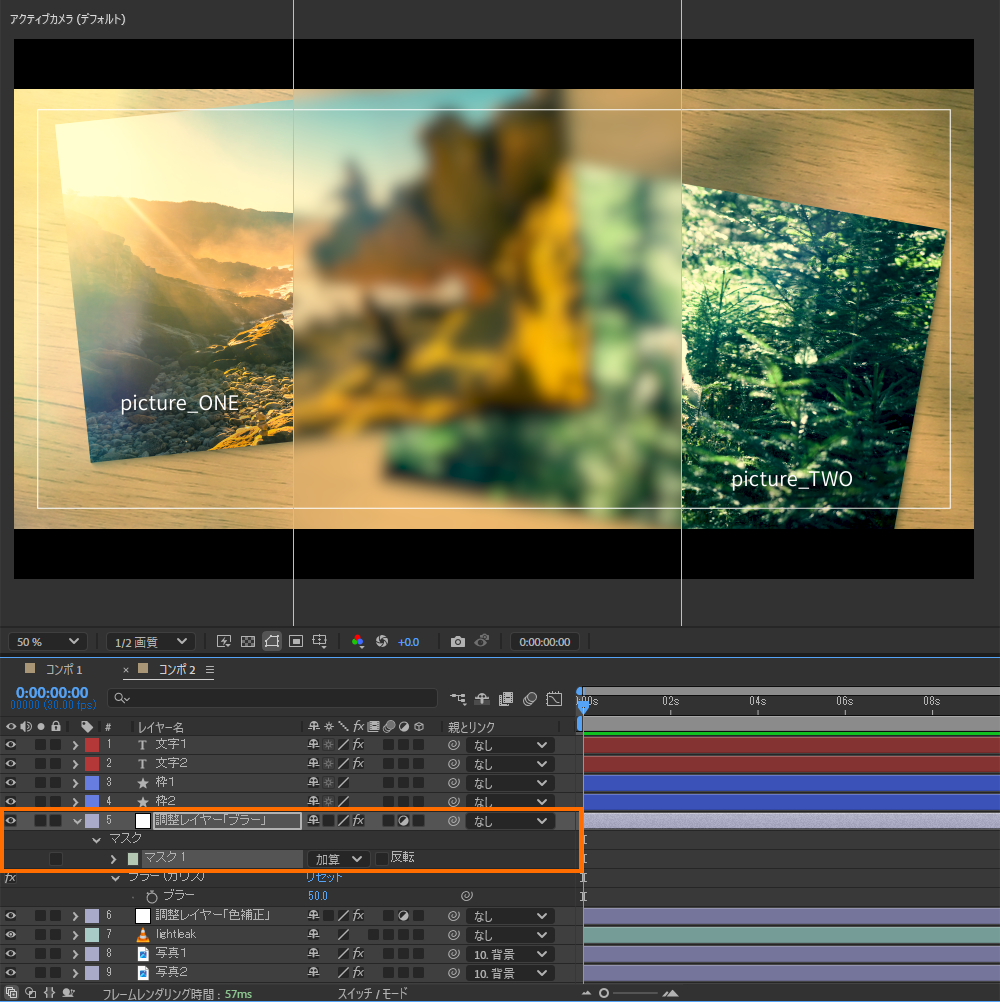
調整レイヤーは基本「下すべてに影響」するため、
・対象レイヤーをプリコンポーズ
・その中で調整レイヤーを使う
これが安定した方法です。ただし、プリコンポーズしたコンポジションに「コラップストランスフォーム」をつけた場合は、影響を与える&受けるようになるので注意が必要です。
■ マスク・トラックマットで部分的に効かせる
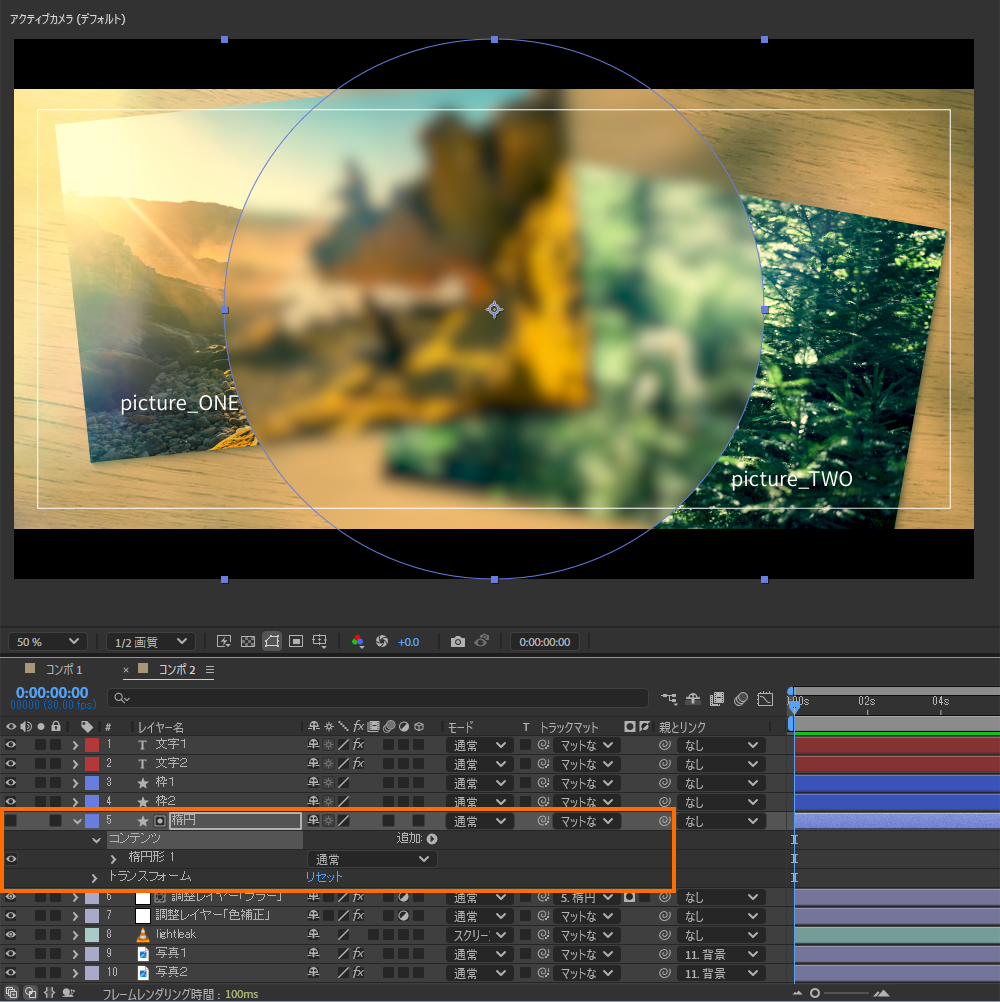
調整レイヤーはレイヤーの範囲にのみ影響を与えるので、調整レイヤー自体のトランスフォームで、大きさなどを変更した場合はその範囲にのみ影響を与えます。なので、平面レイヤーと同様にマスクをかけたり、トラックマットを適用することで、画面の一部分だけにエフェクトを適用し、部分的なぼかしや色調整に使えます。
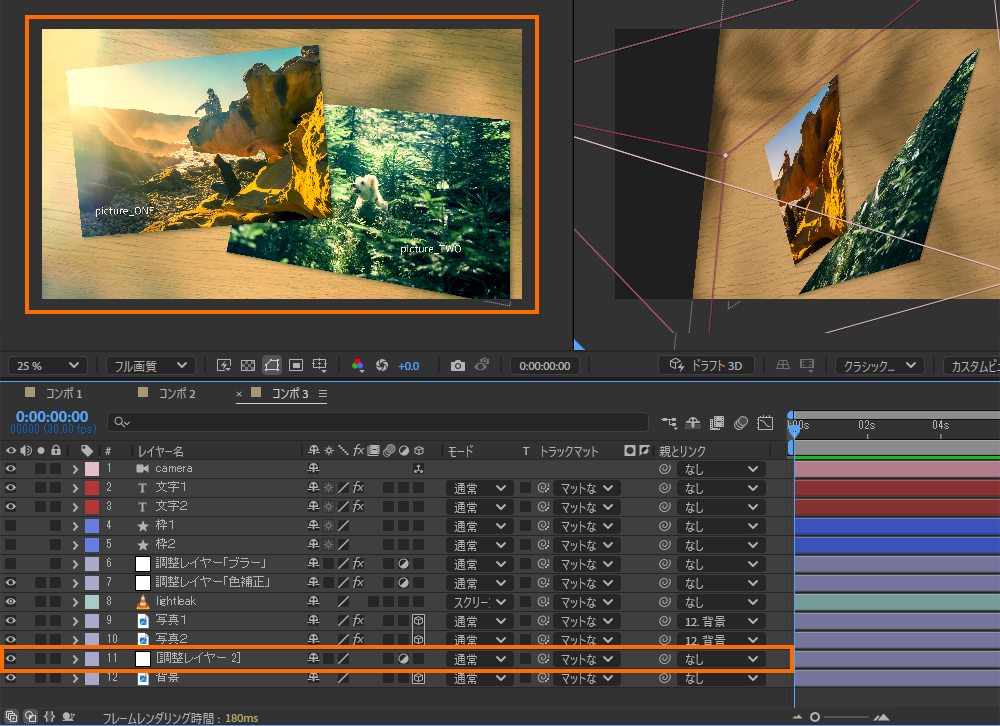
調整レイヤーで3Dの前後関係をリセットできる
3Dレイヤーを使っていると、回転や位置の関係で重なってしまい、うまく表現ができない場面が発生してきます。これらを解消するのにも調整レイヤーは役立ちます。
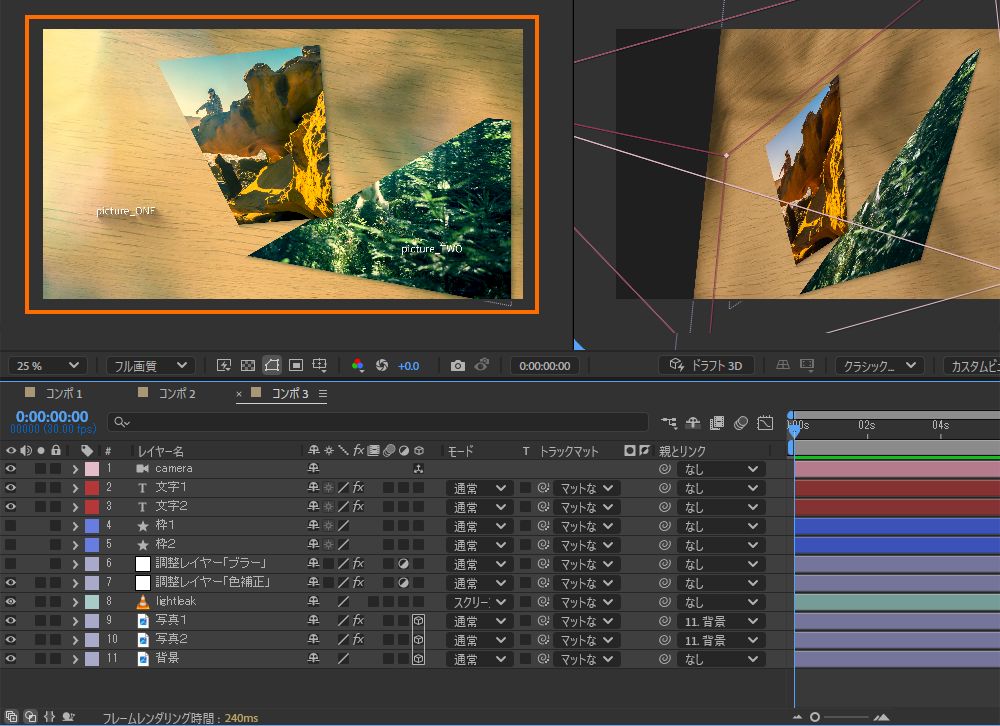
使い方は簡単で、空間をリセットしたいレイヤーとレイヤーの間に調整レイヤーを挿入するだけで完了します。特別なエフェクトも必要ありません。3D配置を使っていると意外と発生する現象なので、この手法を覚えておくと、配置しなおしなどの手間が減り、時短にもなるのでオススメです。
ライトにも調整レイヤーを適用させることも可能
ライトに調整レイヤーを適用させると、レイヤーの上下感を認識するようになります。
ライトより下のレイヤーはライトの影響を受け、上のレイヤーはライトの影響を受けなくすることができます。
便利ですが、個別に3Dレイヤーのマテリアルオプションでライトの影響を設定するほうが並びを考えなくていいので、無理に使用する必要はない機能かなと思います。
おわりに
調整レイヤーは便利ですが、「どこに置くか」で結果が決まるレイヤーです。
逆に言えば、位置と構造を理解すれば完全にコントロールできるということでもあります。
「構造で制御する」意識に変えると、作業がかなり安定します。
便利に素敵に、調整レイヤーを使ってより良いビジュアル作りや時短にご活用ください。