
After Effectsで頻繁に使用する「平面レイヤー」。
エフェクトの土台やマット、背景など、さまざまな用途で使用されます。
また、使用する上で
- なぜ作成するとプロジェクトパネルに素材が増えるのか
- 色を変更すると他の平面にも影響する理由
- フッテージを削除するとレイヤーまで消えてしまう理由
といった“仕様”を理解できていると、平面レイヤーより扱うことができます。
この記事では、使い方ではなく「構造と仕様」に焦点を当てて解説します。
この記事の目次
平面レイヤーで出来る事
この記事を読むことで、次のことが理解できます。
- 平面レイヤーがフッテージに保存される仕組み
- 平面の色設定・変更方法
- コンポジションサイズに合わせた平面の作成方法
- フッテージ削除時の正しい理解
平面レイヤーの作成と設定方法
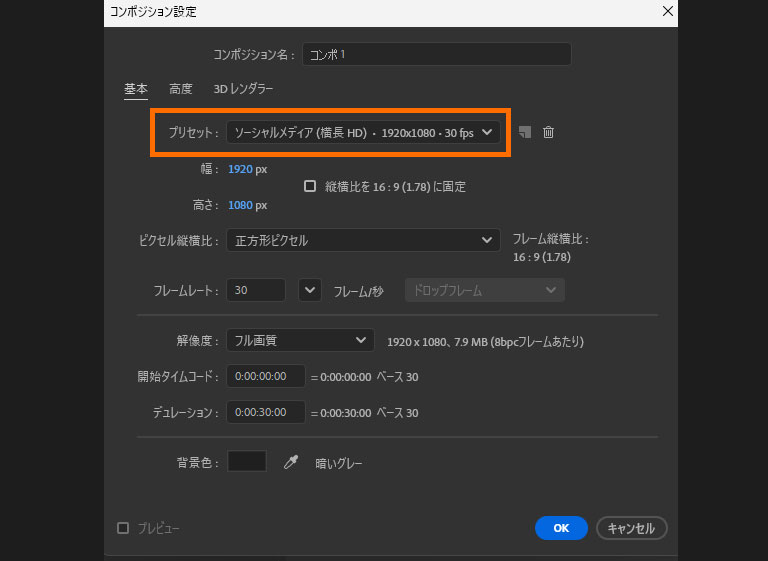
平面レイヤーは、コンポジションが存在していないと作成できません。
まずはコンポジションを作成します。
メニューから
[ コンポジション ] → [ 新規コンポジション ] を選択します。([ Ctrl + N ]でも作成可能)
今回は例として、以下の設定で進めます。
- プリセット:ソーシャルメディア(横長 HD)
- サイズ:1920 × 1080
- フレームレート:30fps
- ピクセル縦横比:正方形ピクセル
※ここは任意の設定で問題ありません。平面レイヤーの仕様自体はコンポジション設定に依存しません。
OKを押して作成します。
コンポジションがアクティブな状態で、
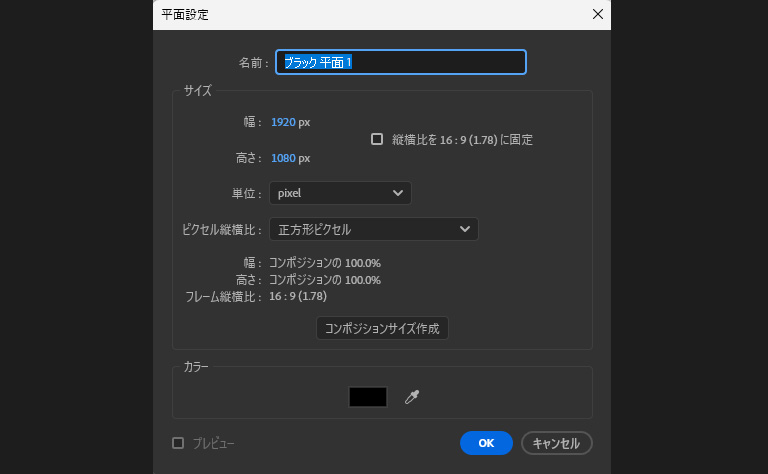
[ レイヤー ] → [ 新規 ] → [ 平面 ] を選択します。すると「平面設定」ダイアログが表示されます。
設定できる主な項目は以下の通りです。
- 名前
- 幅・高さ
- ピクセル縦横比
- カラー
平面設定ダイアログ内には「コンポジションサイズに合わせる」ボタン があります。
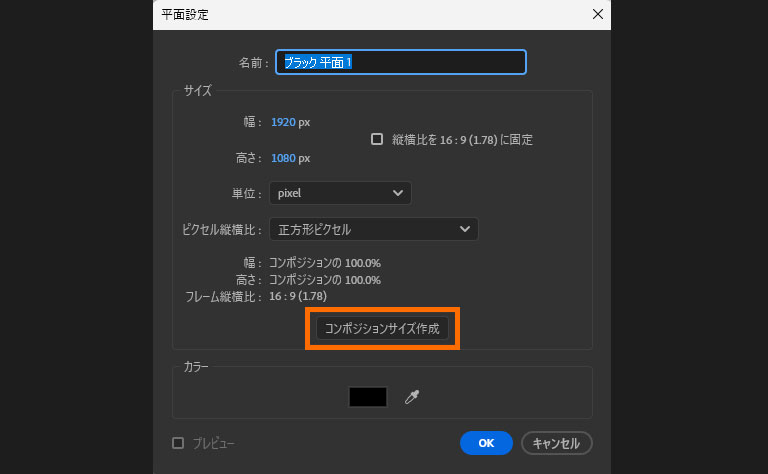
このボタンを押すと、現在のコンポジションサイズ(今回であれば1920×1080)が自動入力されます。全面エフェクト用の平面を作成する場合は、このボタンを使用するのが基本です。
平面レイヤーを作成すると
- タイムラインにレイヤーが追加される
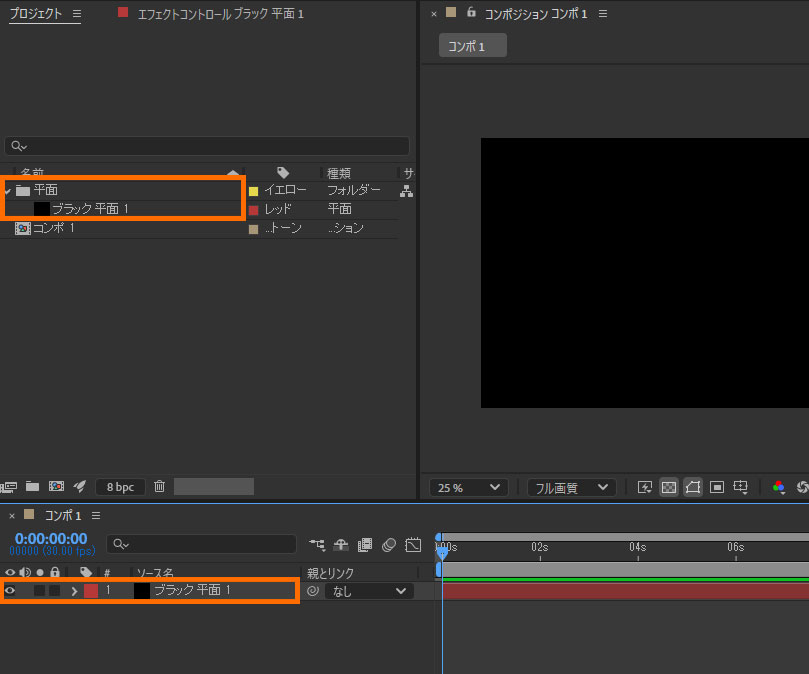
- 同時にプロジェクトパネルにも素材が追加される
という挙動になります。ここが重要な仕様で、タイムライン上の平面レイヤーは、
プロジェクトパネルにある「平面素材」を表示しているだけの状態です。
つまり、この平面レイヤーはタイムライン・コンポジション上に生成されたのではなく、プロジェクト内に生成された素材を読み込んで表示しています。
平面の色やサイズはあとから変更できます。タイムライン上の平面レイヤーはエフェクトやレイヤースタイルでも色を、トランスフォームでサイズ変更できますが、今回はソース元の平面レイヤー自体の設定変える方法を紹介します。
■ 注意:フッテージを変更すると平面に適用されているエフェクトの見た目に影響が出る可能性が高いので変更する場合は注意。
※右クリックメニューには表示されません。
こちらから変更した場合も、同じ素材を表示しているすべての平面レイヤーに反映されます。
平面レイヤーの高度な応用
平面が増えやすい理由
色違いの平面を何度も作成すると、プロジェクトパネル内に平面素材が大量に生成されます。整理せずに制作を進めると、似た名前の平面が増えて管理が難しくなります。命名ルールを決めておくと管理しやすくなります。
色違いを作る際の考え方
色だけ変更したい場合
- 新しい平面を作成する
- 既存の平面を複製して設定を変更する
- 「塗り」エフェクトで色を変更する
など、方法はいくつもあります。プロジェクトの管理方針に応じて使い分けることが重要です。私の場合はプロジェクトパネルに大量の平面レイヤーが並ぶのが好きではないので、極力ソース元が増えないように管理しています。
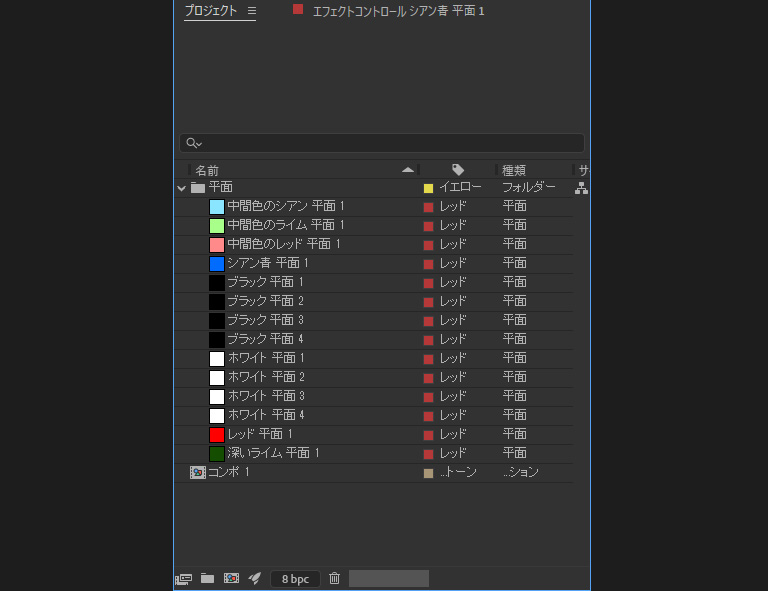
管理をしていないとこのような平面が大量に生成されることになります。
おわりに
平面レイヤーは、After Effectsの中でも最も基本的な要素のひとつです。
しかしその実態は、「色のついたレイヤー」ではなく、プロジェクト内の素材を表示しているレイヤーです。
この構造を理解しておくことで、
- なぜ削除すると消えるのか
- なぜ色変更が一括で反映されるのか
- なぜ平面がフッテージに溜まるのか
が自然に理解できるようになります。まずは、普段何気なく作成している平面レイヤーの構造を意識してみてください。