
Adobe After Effects(アフターエフェクト)のバリアブルフォントは、1つのフォントファイルで太さや幅などを自由に変化させられる便利な仕組みです。PhotoshopやIllustratorでも使えますが、After Effectsでは「動かせる」という点でまったく別物になります。
本記事では、
「AEだからこそできるバリアブルフォントの使い方」
「テロップ・ロゴアニメーションでの実践例」
を中心に解説します。
バリアブルフォントでできる事
- フォントの太さ・幅をキーフレームでアニメーションできる
- テロップの“勢い・強調”を形状変化だけで演出できる
- クスプレッションで音や時間に連動させられる
バリアブルフォントを用いたアニメーションの作り方
それではAfter Effects(アフターエフェクト)でバリアブルフォントを活用してみましょう。
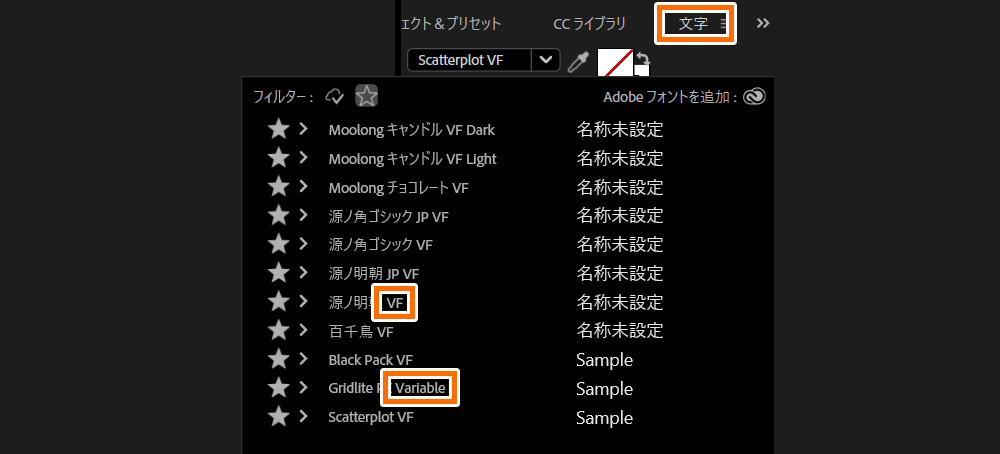
Adobe Fontsでバリアブルフォントを探す
インストール済みの可変フォント
※「フォント名の横に [ VF / Variable / 可変 ] の表記がある」
今回の作例では「源ノ角ゴシック VF」を使用
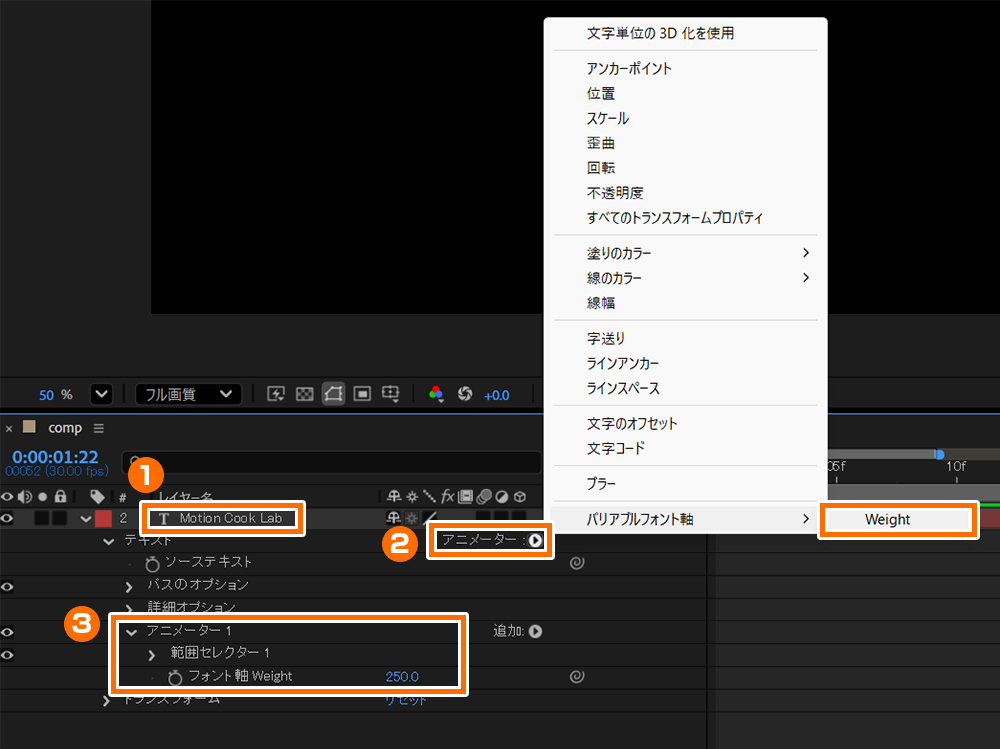
1.テキストレイヤーを選択
2.アニメーター > バリアブルフォント軸 > Weight などを選択
3.「Weight」「Width」などのスライダーが出ていればOK
キーフレームを打つ場合は上記のアニメーターでステータスを追加する必要あり
※アニメをつけない場合はプロパティパネルでもスライダー制御はできる
・Weight:250 → 900 → 250
・スケール:0 → 150 → 100
※イーズの設定は適宜
ポン出しテロップ
→ ポン!っと出て大きい瞬間だけ太く、決まりサイズで戻すといった使い方が超簡単。
・Adobe Fontsでおもしろいフォントを見つけてみよう
「え、そう変わるの?」となるフォントもあります。
そういう“クセ強”書体を探すのも、Adobe Fontsの楽しみ方であり、それらをアニメーション化させることができるのもAEの魅力です。
注意点・ハマりどころ
- フォントによっては軸が少ない(Weightのみ等)
- 環境差でフォント未インストール問題
- 一部エフェクトでプレビューが重くなる場合あり
※「最終納品前は必ず別環境で確認」は書いておくと親切ですよ。
おわりに
以上、After Effects(アフターエフェクト)のバリアブルフォントを使いこなす方法でした。
バリアブルフォントは「選ぶもの」ではなく、After Effectsでは「動かす素材」です。
テキストをシェイプ化する前に、一度バリアブル軸を触ってみるだけで表現の幅も作業効率もかなり変わりますよ。